 by
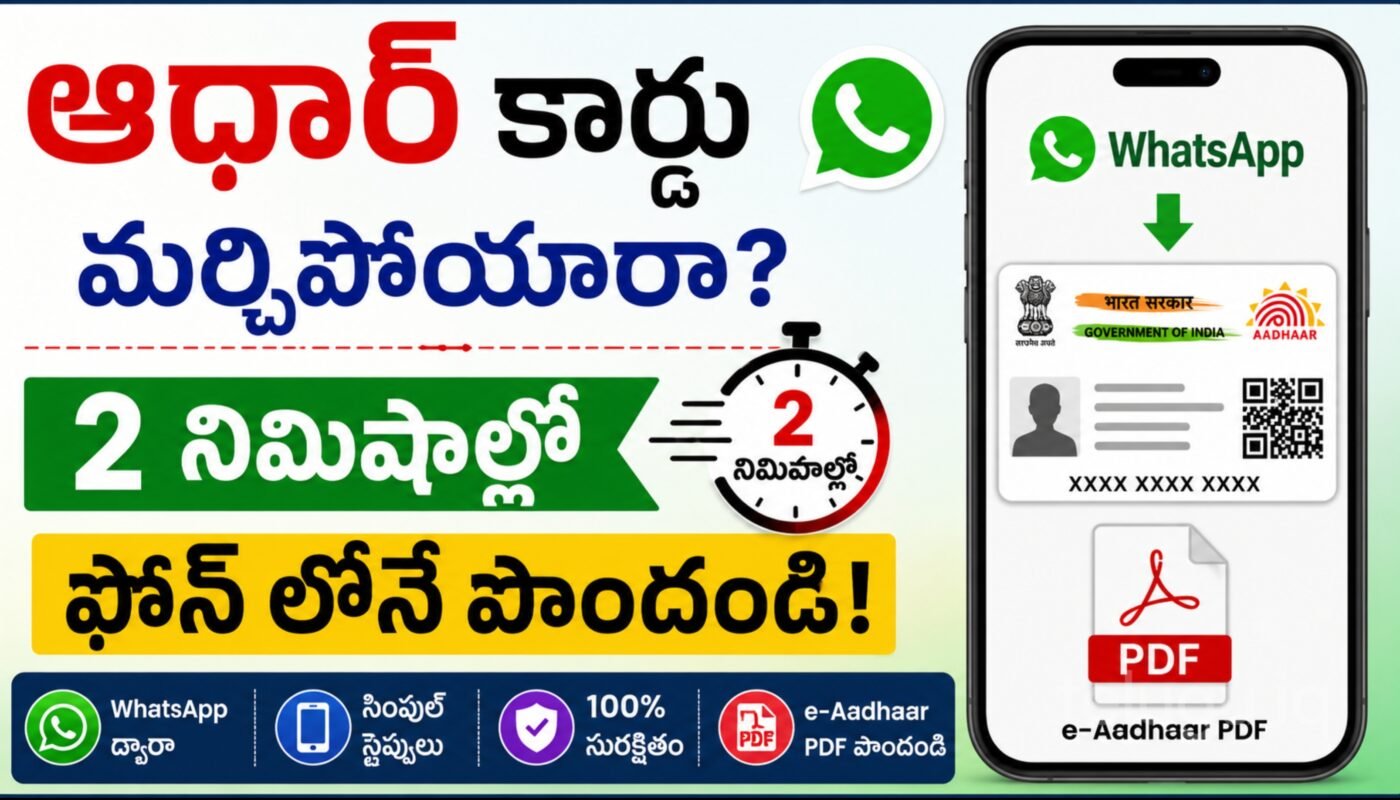
by ఆధార్ కార్డు ప్రస్తుతం భారతదేశంలో అత్యంత ముఖ్యమైన గుర్తింపు పత్రాల్లో ఒకటి. బ్యాంకింగ్ సేవలు, ప్రభుత్వ పథకాలు, KYC, సిమ్ కార్డు, వివిధ ఆన్లైన్ సేవలు వంటి అనేక సందర్భాల్లో ఆధార్ అవసరం అవుతుంది. అయితే బయటకు వెళ్లేటప్పుడు ఆధార్ కార్డు వెంట తీసుకెళ్లడం మర్చిపోతే ఇబ్బంది పడాల్సిన పరిస్థితి ఉండేది.
అయితే మీ దగ్గర స్మార్ట్ఫోన్, WhatsApp ఉంటే DigiLockerలో అందుబాటులో ఉన్న e-Aadhaarను యాక్సెస్ చేసుకునే అవకాశం ఉంది. ప్రభుత్వ MyGov Helpdesk సేవ ద్వారా WhatsAppలోనే DigiLocker సేవలను ఉపయోగించవచ్చు.
అయితే ఈ ప్రక్రియలో ముఖ్యంగా గుర్తుంచుకోవాల్సిన విషయం ఏమిటంటే.. DigiLockerలో ఇప్పటికే అందుబాటులో ఉన్న డాక్యుమెంట్లను మాత్రమే ఈ విధంగా యాక్సెస్ చేయగలరు. అలాగే ఆధార్కు మొబైల్ నంబర్ లింక్ అయి ఉండటం, OTP వెరిఫికేషన్ పూర్తి చేయడం అవసరం కావచ్చు.
WhatsAppలో Aadhaar పొందడానికి ముందుగా ఏం చేయాలి?
ఈ సేవను ఉపయోగించడానికి ముందుగా మీ ఫోన్లో MyGov Helpdesk WhatsApp నంబర్ను సేవ్ చేసుకోవాలి.
MyGov Helpdesk WhatsApp నంబర్: +91-9013151515
నంబర్ను సేవ్ చేసిన తర్వాత WhatsApp ఓపెన్ చేసి ఆ నంబర్లో అధికారిక చాట్ను గుర్తించాలి. అనంతరం సేవ అందుబాటులో ఉంటే సూచించిన విధంగా ముందుకు వెళ్లాలి.
Step 1: MyGov Helpdesk నంబర్ సేవ్ చేయండి
ముందుగా మీ మొబైల్ కాంటాక్ట్స్లో +91-9013151515 నంబర్ను MyGov Helpdesk పేరుతో సేవ్ చేసుకోండి.
ఆ తర్వాత WhatsAppను ఓపెన్ చేయండి. మీరు సేవ్ చేసిన MyGov Helpdesk కాంటాక్ట్ను ఓపెన్ చేసి చాట్ ప్రారంభించండి.
అయితే నంబర్ను ఉపయోగించే ముందు అది అధికారిక సేవకు సంబంధించినదేనా అనే విషయాన్ని తప్పనిసరిగా నిర్ధారించుకోవాలి. అధికారిక ప్రభుత్వ సేవలను అనుకరిస్తూ మోసపూరిత WhatsApp నంబర్లు ఉండే అవకాశం ఉన్నందున జాగ్రత్తగా ఉండాలి.
Step 2: WhatsAppలో “Hi” పంపండి
MyGov Helpdesk WhatsApp చాట్ను ఓపెన్ చేసిన తర్వాత “Hi” లేదా “Namaste” అని మెసేజ్ పంపవచ్చు.
సేవ యాక్టివ్గా ఉంటే, మీకు అందుబాటులో ఉన్న వివిధ సేవలతో కూడిన మెను కనిపిస్తుంది. అందులో DigiLockerకు సంబంధించిన ఆప్షన్ను ఎంచుకోవాలి.
Step 3: DigiLocker Services ఎంచుకోండి
చాట్లో కనిపించే ఆప్షన్లలో **“DigiLocker Services”**ను ఎంపిక చేయాలి.
DigiLocker అనేది భారత ప్రభుత్వానికి సంబంధించిన డిజిటల్ డాక్యుమెంట్ ప్లాట్ఫామ్. ఇందులో అందుబాటులో ఉన్న కొన్ని అధికారిక పత్రాలను డిజిటల్ రూపంలో యాక్సెస్ చేసుకోవచ్చు.
WhatsApp సేవ ద్వారా కూడా DigiLockerలో అందుబాటులో ఉన్న పత్రాలను యాక్సెస్ చేసే అవకాశం ఉంటుంది.
Step 4: Aadhaar నంబర్ నమోదు చేయాలి
తదుపరి దశలో సిస్టమ్ అడిగినప్పుడు మీ Aadhaar numberను నమోదు చేయాలి.
ఇక్కడ ఒక ముఖ్యమైన విషయం: ఆధార్ నంబర్ వంటి వ్యక్తిగత సమాచారాన్ని అనధికారిక వ్యక్తులకు లేదా అనుమానాస్పద WhatsApp అకౌంట్లకు పంపకండి.
మీరు అధికారిక ప్రభుత్వ సేవనే ఉపయోగిస్తున్నారని నిర్ధారించుకున్న తర్వాత మాత్రమే వివరాలను నమోదు చేయడం మంచిది.
Step 5: OTPతో వెరిఫికేషన్
ఆధార్తో అనుసంధానమైన మొబైల్ నంబర్కు OTP రావచ్చు. ఈ OTP ద్వారా మీ గుర్తింపును ధృవీకరించే ప్రక్రియ పూర్తవుతుంది.
OTP వచ్చిన తర్వాత దాన్ని సంబంధిత అధికారిక సేవలో మాత్రమే నమోదు చేయాలి.
గుర్తుంచుకోండి: OTPను ఎవరైనా ఫోన్ చేసి అడిగినా, మెసేజ్ చేసి అడిగినా వారికి చెప్పకండి. బ్యాంకు ఉద్యోగులు, ప్రభుత్వ అధికారులు అని చెప్పుకున్నా కూడా OTPను పంచుకోవద్దు.
Step 6: e-Aadhaarను యాక్సెస్ చేయండి
వెరిఫికేషన్ విజయవంతంగా పూర్తయిన తర్వాత DigiLockerలో మీకు అందుబాటులో ఉన్న డాక్యుమెంట్లను చూడగలిగే అవకాశం ఉంటుంది.
అందులో Aadhaar అందుబాటులో ఉంటే దాన్ని ఎంచుకుని e-Aadhaarను యాక్సెస్ చేయవచ్చు.
దీంతో భౌతిక ఆధార్ కార్డు మీ దగ్గర లేకపోయినా, అవసరమైన సమయంలో డిజిటల్ కాపీని ఉపయోగించుకునే అవకాశం ఉంటుంది.
ఈ సేవ ఉపయోగించాలంటే ఏం కావాలి?
WhatsApp ద్వారా DigiLocker సేవలను ఉపయోగించడానికి కొన్ని విషయాలు అవసరం.
1. మొబైల్ ఫోన్:
WhatsApp పనిచేసే మొబైల్ ఫోన్ ఉండాలి.
2. WhatsApp:
మీ ఫోన్లో WhatsApp యాప్ ఉండాలి.
3. ఆధార్కు లింక్ అయిన మొబైల్ నంబర్:
OTP ఆధారిత వెరిఫికేషన్ అవసరమైతే ఆధార్తో మొబైల్ నంబర్ అనుసంధానం అయి ఉండాలి.
4. DigiLockerలో డాక్యుమెంట్:
మీరు పొందాలనుకుంటున్న డాక్యుమెంట్ DigiLockerలో అందుబాటులో ఉండాలి.
5. OTP వెరిఫికేషన్:
అవసరమైన సందర్భంలో OTP ద్వారా గుర్తింపు ధృవీకరణ పూర్తి చేయాలి.
DigiLockerలో Aadhaar కనిపించకపోతే?
కొన్ని సందర్భాల్లో DigiLockerలో Aadhaar లేదా ఇతర డాక్యుమెంట్ కనిపించకపోవచ్చు. అలాంటి సమయంలో WhatsApp ద్వారా వెంటనే డాక్యుమెంట్ వస్తుందని భావించకూడదు.
ముందుగా అధికారిక DigiLocker యాప్ లేదా వెబ్సైట్లోకి వెళ్లి మీ డాక్యుమెంట్లు అందుబాటులో ఉన్నాయా లేదా చెక్ చేయాలి.
DigiLockerలో డాక్యుమెంట్ ఇప్పటికే అందుబాటులో లేకపోతే, సంబంధిత అధికారిక విధానం ద్వారా దాన్ని పొందాల్సి రావచ్చు.
e-Aadhaar అంటే ఏమిటి?
e-Aadhaar అనేది ఆధార్కు సంబంధించిన డిజిటల్ రూపం. భౌతిక ఆధార్ కార్డు మాదిరిగానే ఇందులో మీ ఆధార్ వివరాలు ఉంటాయి.
అయితే ఏ సేవకు ఏ రకమైన ఆధార్ పత్రం ఆమోదయోగ్యమో సంబంధిత సంస్థ నియమాలను తెలుసుకోవడం మంచిది. ముఖ్యమైన పనుల కోసం అధికారిక UIDAI మార్గదర్శకాలను పరిశీలించాలి.
ఆధార్ కార్డు మర్చిపోయినప్పుడు ఈ సదుపాయం ఎలా ఉపయోగపడుతుంది?
ఒక ఉదాహరణగా తీసుకుంటే.. మీరు బ్యాంకుకు వెళ్లేటప్పుడు లేదా ఏదైనా KYC అవసరమైన సమయంలో భౌతిక ఆధార్ కార్డు ఇంట్లో మర్చిపోయారని అనుకుందాం.
మీ దగ్గర ఫోన్ ఉంటే, DigiLockerలో మీ ఆధార్ అందుబాటులో ఉన్నట్లయితే డిజిటల్ రూపంలో దాన్ని యాక్సెస్ చేసుకునే అవకాశం ఉంటుంది.
అందువల్ల ప్రతి సందర్భంలో భౌతిక ఆధార్ కార్డు తప్పనిసరిగా వెంట తీసుకెళ్లాల్సిన అవసరం ఉండకపోవచ్చు. అయితే సంబంధిత సంస్థ డిజిటల్ డాక్యుమెంట్ను అంగీకరిస్తుందా లేదా ముందుగా తెలుసుకోవడం మంచిది.
ఆధార్ వివరాలను ఎవరితోనూ షేర్ చేయకండి
ఆధార్ నంబర్, OTP, వ్యక్తిగత వివరాలు చాలా సున్నితమైన సమాచారం. వీటిని సోషల్ మీడియాలో, అనుమానాస్పద వెబ్సైట్లలో లేదా తెలియని వ్యక్తులకు పంపకూడదు.
ఎవరైనా ఫోన్ చేసి “మీ ఆధార్ వెరిఫికేషన్ కోసం OTP చెప్పండి” అని అడిగితే స్పందించకండి.
అలాగే WhatsAppలో వచ్చిన అనుమానాస్పద లింకులపై క్లిక్ చేయకండి. ప్రభుత్వ సేవ పేరుతో వచ్చే నకిలీ మెసేజ్ల విషయంలో కూడా జాగ్రత్తగా ఉండాలి.
అధికారిక వెబ్సైట్లనే ఉపయోగించండి
ఆధార్కు సంబంధించిన సేవల కోసం UIDAI అధికారిక వెబ్సైట్నే ఉపయోగించడం సురక్షితమైన మార్గం.
అదేవిధంగా DigiLocker సేవలను ఉపయోగించేటప్పుడు అధికారిక యాప్ లేదా అధికారిక వెబ్సైట్ను మాత్రమే ఉపయోగించాలి.
WhatsAppలో సేవను ఉపయోగించే ముందు కూడా అది నిజంగా అధికారిక MyGov Helpdesk సేవేనా అని నిర్ధారించుకోవాలి.
చివరగా
ఆధార్ కార్డు వెంట తీసుకెళ్లడం మర్చిపోయిన సమయంలో WhatsApp ద్వారా DigiLocker సేవలను ఉపయోగించి e-Aadhaarను యాక్సెస్ చేసుకునే అవకాశం ఉండటం ఉపయోగకరంగా ఉంటుంది.
అయితే ఈ సదుపాయం DigiLockerలో అందుబాటులో ఉన్న డాక్యుమెంట్లకు మాత్రమే వర్తిస్తుంది. ఆధార్కు మొబైల్ నంబర్ లింక్ అయి ఉండటం, అవసరమైనప్పుడు OTP వెరిఫికేషన్ పూర్తి చేయడం వంటి అంశాలు కూడా ముఖ్యమైనవి.
కాబట్టి భౌతిక ఆధార్ కార్డు ఇంట్లో మర్చిపోయినా వెంటనే ఆందోళన చెందకుండా, అధికారిక DigiLocker మరియు MyGov సేవల ద్వారా మీ డిజిటల్ డాక్యుమెంట్ అందుబాటులో ఉందో లేదో చెక్ చేసుకోవచ్చు. అయితే ఆధార్ నంబర్, OTP వంటి వివరాలను ఎట్టి పరిస్థితుల్లోనూ అనధికార వ్యక్తులతో పంచుకోకండి.